完整视频教程
准备工作
- 下载此刻阅卷软件,下载地址:点击此处跳转
- 软件是纯绿色软件,解压至任意位置
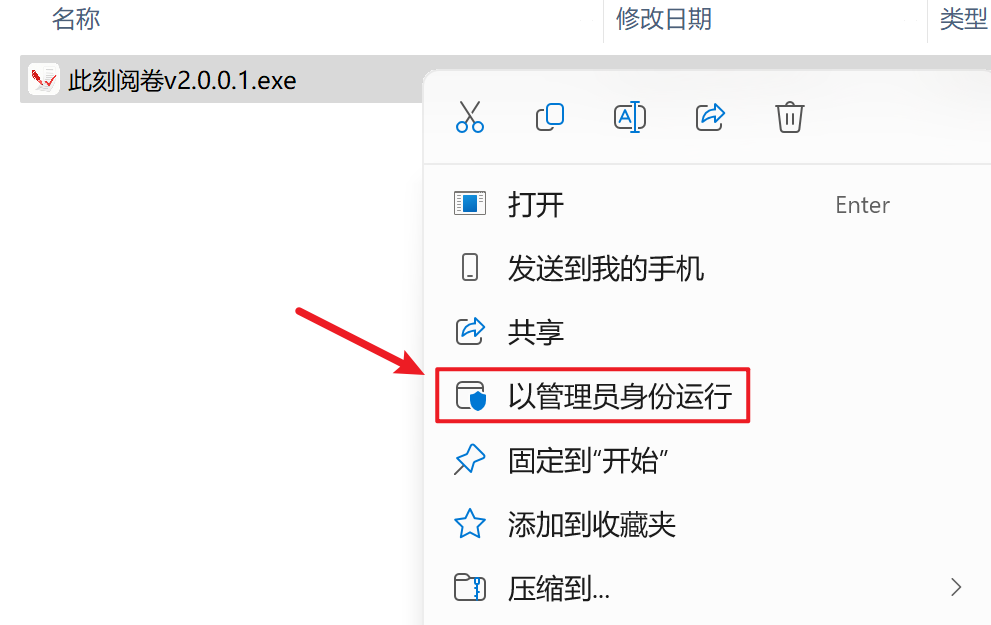
- 在软件上点击右键,点击“以管理员身份运行”
- 若后续遇到无法输入分数的问题,可能是杀毒软件屏蔽造成的,本软件是绿色无毒的,但是模拟按键可能会被有的杀软拦截或者误报,请退出杀毒软件或添加信任后再试。
一、获取自己的豆包官方apikey
- 若选择购买使用“sk-...”开头的“此刻密钥”,则可以跳过此步。
- 若选择自行申请api具体方法点击此处查看
二、编写评分标准
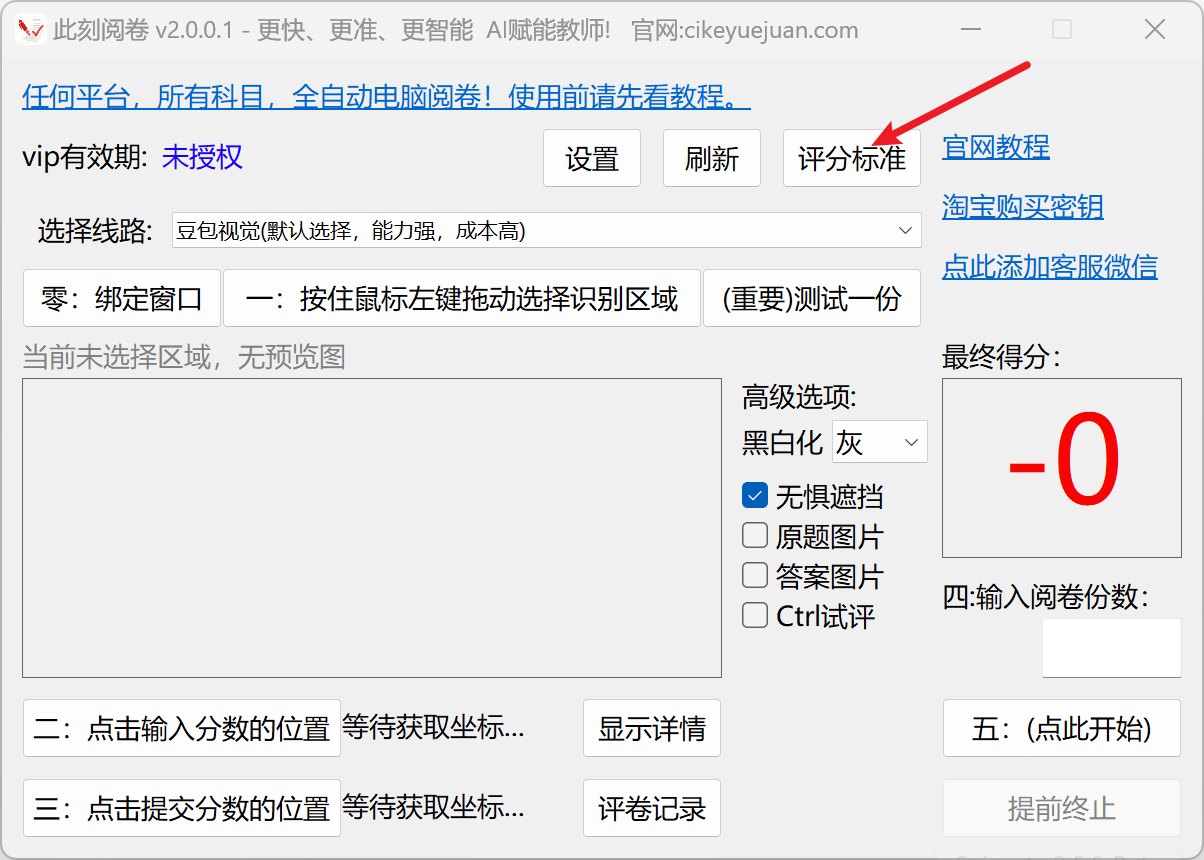
- 点击下方的“评分标准”按钮
- 点击后会弹出一个"评分标准.txt"文本,编写建议请点击此处查看
三、“设置”说明
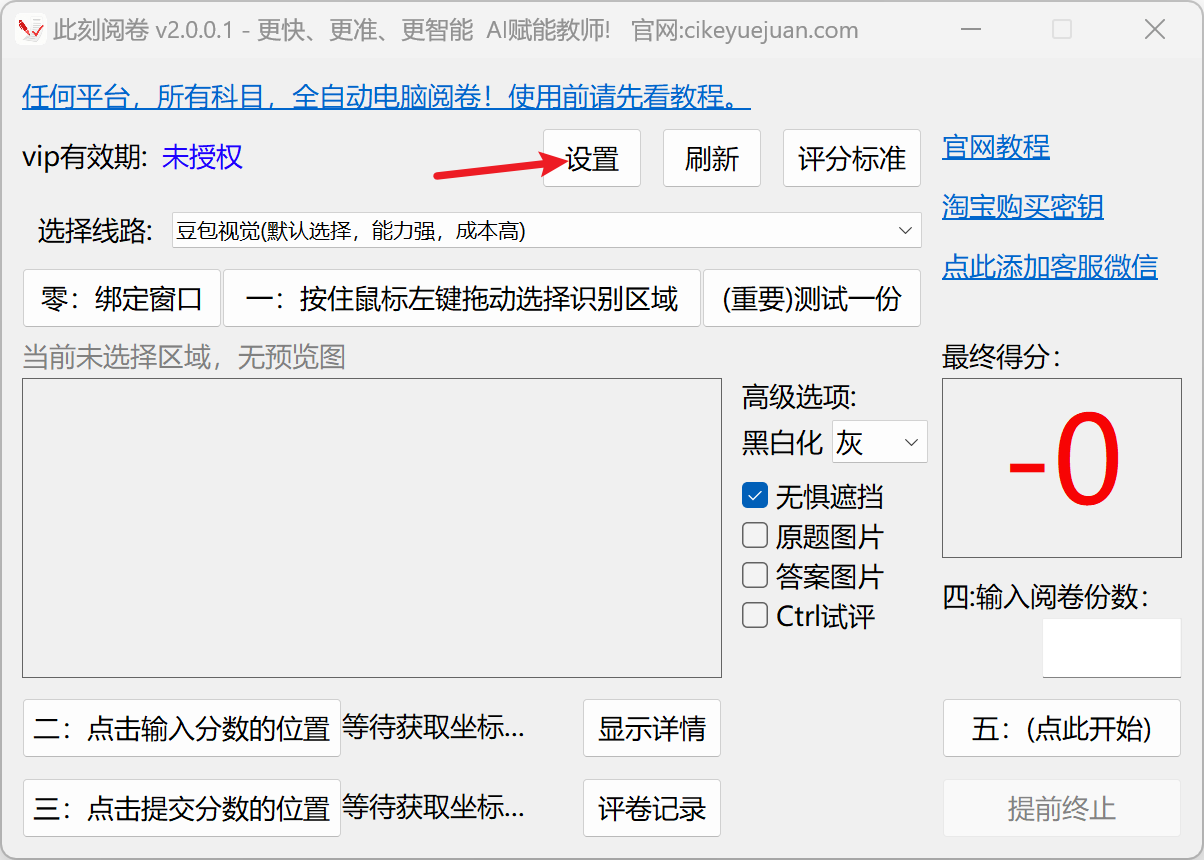
- 点击如图所示的设置,弹出一个settings.ini文件,内容如下:
#【①常用设置,保存后要在软件上点:刷新】
起始锚点 = 各小问得分     #如果是改多个填空题,保持默认的“各小问得分”,若改一个大问,这里设置为“本题”即可
检查总分 = 1     #若上方是“各小问得分”,这里保持默认为“1”,若上方是“本题”,这里设置为“0”。
思考深度 = 0     #“0”代表几乎不思考,设置为1或2或3可以提高准确性,但会增加成本,且改卷会变慢

#【②密钥和授权设置】
此刻密钥 = 0   #将0替换为您购买的sk-开头的此刻阅卷密钥
豆包apikey = 0   #将0替换为您自己申请的豆包官方APIKey
授权码 = 0  #将0替换为您购买的授权码

#【③以下根据阅卷系统按需修改!】
零分再次回车确认提交 = 0   #若给0分的时候会弹出确认对话框,则设置为1,若给0分,会多按一次回车。
界面中分数输入框数量 = 1   #网页界面需要输入几个分数?若需修改这里,请看详细教程:
切换输入框方式 = 1   #上一行设置大于1才需要用到这里:0代表tab,1代表enter

#【④以下部分一般不用修改!】
ConfigVersion = 251029
延迟 = 2000   #默认间隔2秒改下一份,用于等待图片加载,图片加载慢或者就想改慢点,可增加这个数值
模拟手输 = 1
原题图片 = 0
答案图片 = 0
回车提交 = 0
无惧遮挡 = 1
前台输入 = 1
授权码到期时间 = 未授权
四、测试评分标准是否合理
- 点击“零:绑定窗口”,鼠标会出现提示,然后移动到改卷的界面,在任意位置点击鼠标左键,提示“窗口绑定成功!”
- 点击“一:按住鼠标左键拖动选择识别区域”,点击后,屏幕会变灰,然后在答题卡图片的位置拖动鼠标左键,让橙色区域刚好覆盖图片即可。
- 点击“(重要)测试一份”,等待几秒,会弹出阅卷详情,看看评分时候合理,若不合理,可以去修改评分标准,此测试建议重复10次以上,直到对改卷结果比较满意为止。
五、开始批量阅卷
- 点击“二:点击输入分数的位置”按钮后,将鼠标移动到键盘打分的位置,再次点击鼠标。
- 点击“三:点击提交分数的位置”按钮后,将鼠标移动到提交分数的位置,再次点击鼠标。若没有提交分数的按钮,可以去设置里将“回车提交”设置为“1”
- 在“四:输入阅卷份数”内输入“1-2000”的整数。
- 点击“五:(点此开始)”按钮。